آموزش Claude Code (کلود کد): از نصب تا ورکفلو روزمره
Claude Code چهار در ورودی دارد: ترمینال، افزونه ادیتور، اپ دسکتاپ و وب، و پشت همهشان یک موتور است. در این درس میبینیم از کدام در وارد شوید، چطور اشتراک یا API (حتی یک مدل غیر Claude) را به آن وصل کنید و یک روز کاری معمولی با آن چه شکلی دارد.
Next، Next، Finish
خیلی از ما اولین تجربهمان با کامپیوتر نصب کردن بود. سیدی را از کامپیوترفروشی سر کوچه میخریدیم، فایل setup را باز میکردیم و پشت سر هم Next میزدیم تا برسیم به Finish. بعدش آیکون برنامه روی دسکتاپ بود و تازه سؤال اصلی شروع میشد: «خب، حالا با این چی کار کنم؟» کسی که فتوشاپ نصب کرده بود فتوشاپکار نشده بود. فقط یک برنامه داشت که هنوز بلد نبود.

با Claude Code هم همین اتفاق میافتد. یک دستور در ترمینال میزنید، با حساب Claude وارد میشوید و تمام. اما فاصله کسی که Claude Code را «نصب کرده» با کسی که هر روز با آن کار واقعی تحویل میدهد خیلی زیاد است. در این درس بیشتر وقتمان را روی همین فاصله میگذاریم.

Claude Code چیست و چهار شکلش
Claude Code ایجنت کدنویسی شرکت Anthropic است. همان تعریف درس نهم دربارهاش صدق میکند: یک مدل زبانی داخل یک هارنس که فایلهای پروژه را میخواند، تغییر میدهد، دستور اجرا میکند و از نتیجه تصمیم بعدی را میگیرد.
Claude Code یک موتور است با چند بدنه. ترمینال، افزونه ادیتور، اپ دسکتاپ و وب فقط شکل ظاهریاند؛ مدل، ابزارها و فایل قوانین پروژه در همه یکی است.
حرف «البته» این بخش این است که بدنهها کاملا هماندازه نیستند. بعضی قابلیتها اول به ترمینال میآیند و بعد به بقیه، و بعضی تنظیمهای پیشرفته فقط از ترمینال راحت در دسترساند. جدول زیر وضعیت پاییز ۱۴۰۵ است[^1]:
| شکل | کجا اجرا میشود | مناسب برای | ضعف |
|---|---|---|---|
| ترمینال (CLI) | روی سیستم خودتان، با دستور claude | برنامهنویسی که ترمینال برایش غریبه نیست | برای غیرفنیها ترسناک است |
| افزونه VS Code و JetBrains | داخل ادیتور، کنار کدتان | برنامهنویسی که میخواهد تغییرها را همانجا ببیند | باید ادیتور را بشناسید |
| اپ دسکتاپ | برنامه مستقل ویندوز و مک | کسی که کد نمینویسد ولی میخواهد چیزی بسازد | فقط با اشتراک پولی کار میکند |
| وب (claude.ai/code) | روی سرورهای Anthropic | کار از راه دور، حتی با گوشی | پروژه باید روی GitHub باشد |
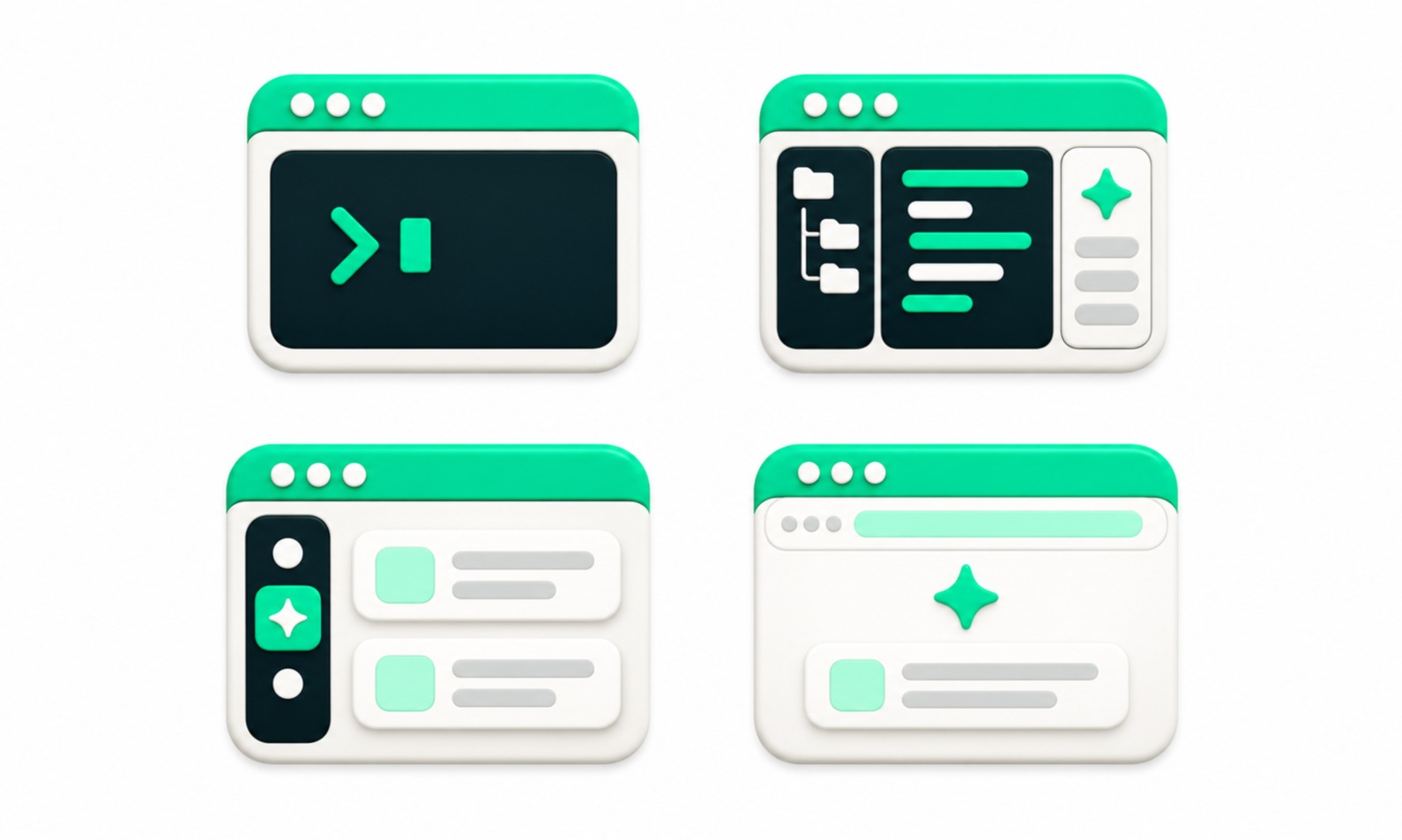
پشت هر چهار شکل یک موتور است
افزونه VS Code را در بخش Extensions با نام Claude Code پیدا میکنید و در Cursor هم نصب میشود. اپ دسکتاپ برای ویندوز و مک هست و یک نسخه آزمایشی لینوکس هم دارد. نسخه وب یک فرق بنیادی با بقیه دارد که خیلیها دیر متوجهش میشوند: کد روی کامپیوتر شما اجرا نمیشود، روی یک ماشین ابری اجرا میشود که مخزن GitHub شما را کلون کرده است. برای کار وقتی پشت سیستم نیستید عالی است، اما با اینترنت کند و پروژهای که روی GitHub نیست به درد نمیخورد.
فنی هستید یا نه؟ کدام در مال شماست
توصیه ما ساده است. اگر برنامهنویس هستید یا دستکم ترمینال را باز کردهاید و از آن نترسیدهاید، از ترمینال یا افزونه VS Code شروع کنید. اگر نه، از اپ دسکتاپ.
دلیلش این است که در ترمینال و افزونه همه چیز جلوی چشم شماست: هر فایلی که ایجنت میخواند، هر دستوری که میخواهد اجرا کند و هر خطی که عوض میکند. برای برنامهنویس این شفافیت طلاست، چون همان کنترلی است که در درس هفتم گفتیم باید روی خروجی داشته باشیم. اپ دسکتاپ همان کار را میکند، ولی با پنجرههای مرتبتر و دکمه به جای دستور. برای کسی که فقط میخواهد به نتیجه برسد، مثلا مدیر فروشی که گزارش ماهانه میخواهد، همین تفاوت کوچک فرق بین «امتحانش کردم» و «ولش کردم» است.
این دو هم با هم تضاد ندارند. خیلی از برنامهنویسها ترمینال را کنار VS Code باز میکنند و برای دیدن جزئیات تغییرها سراغ افزونه میروند. چون پشت همه یک موتور است، تنظیمات و قوانین پروژه بین آنها گم نمیشود.
نصب و اتصال: اشتراک، API یا یک مدل دیگر
نصب واقعا کوتاه است. روی مک و لینوکس یک خط در ترمینال کافی است:
روی ویندوز، در PowerShell:
بعد با claude --version مطمئن میشوید نصب شده است. روی ویندوز بهتر است Git for Windows را هم داشته باشید. اجباری نیست، ولی بدون آن ایجنت از PowerShell استفاده میکند و بعضی کارها کمی زمختتر پیش میرود[^2]. اپ دسکتاپ را هم مثل هر برنامه دیگری از سایت Claude دانلود و نصب میکنید، و افزونه را از بخش Extensions ادیتور.
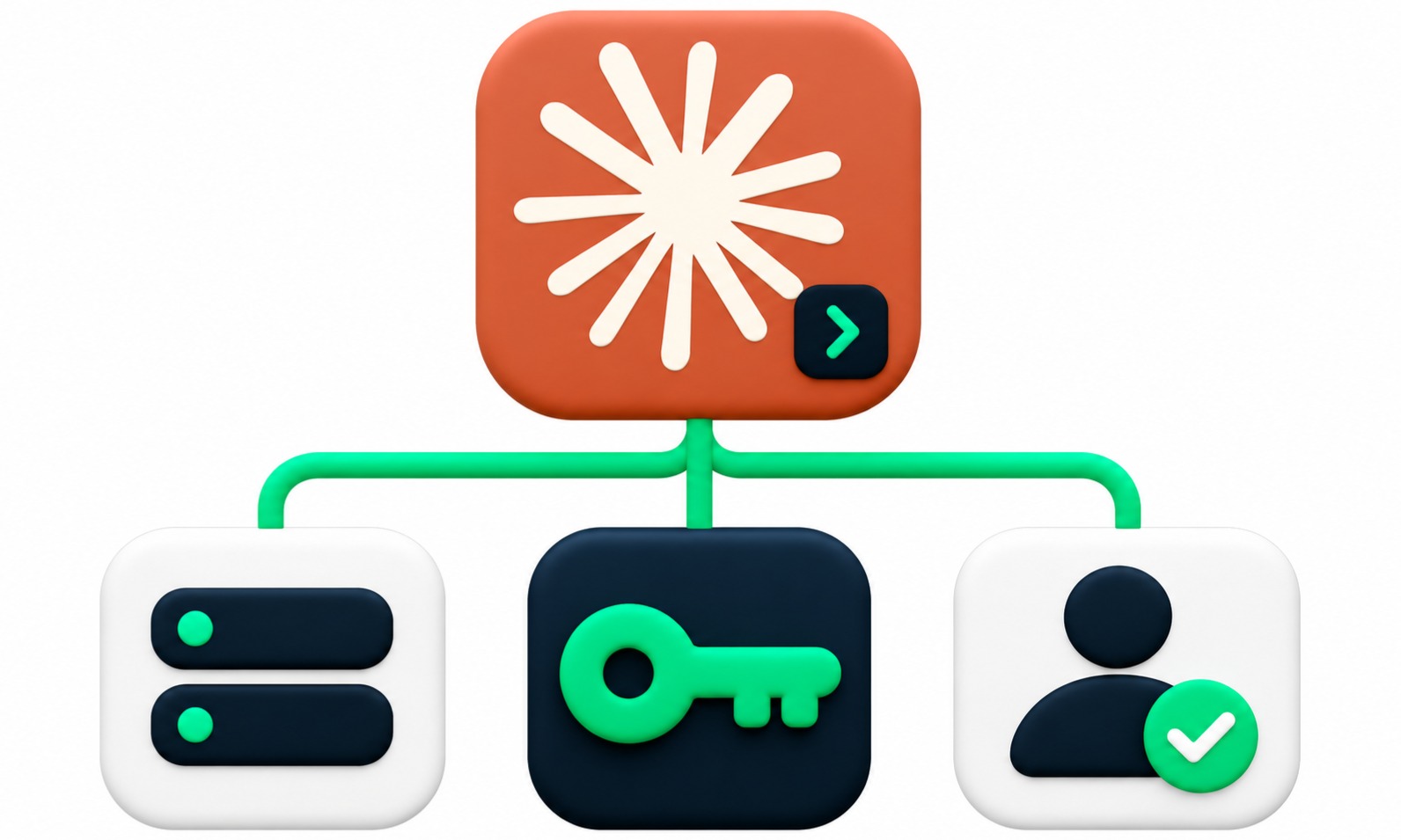
قسمت مهمتر این است که Claude Code به چه چیزی وصل شود. سه راه دارید.
۱. اشتراک Claude
سادهترین و به نظر ما بهصرفهترین راه است. اولین بار که در پوشه پروژه claude را اجرا کنید، مرورگر باز میشود و با همان حساب claude.ai وارد میشوید. اشتراک رایگان Claude Code ندارد. از Pro (حدود ۲۰ دلار در ماه) به بالا دارد. در درس سوم گفتیم چرا اشتراک از API بهتر است: اشتراک یک سقف استفاده دورهای دارد که اگر با API حساب کنید چند برابر قیمتش میارزد، و هزینهاش هم وسط ماه غافلگیرتان نمیکند.
۲. کلید API از Anthropic
اگر در کنسول Anthropic حساب دارید، میتوانید کلید API را در متغیر ANTHROPIC_API_KEY بگذارید. اینجا هر توکن پول دارد. برای تیمی که میخواهد هزینه هر نفر را جدا ببیند یا Claude Code را در CI اجرا کند خوب است. برای کار روزمره یک نفر معمولا گرانتر از اشتراک درمیآید.
۳. یک مدل غیر Claude
این همان راهی است که در درس سوم وعدهاش را دادیم. چند ارائهدهنده مثل DeepSeek و Kimi سرویسی دارند که به زبان API شرکت Anthropic حرف میزند. با چند خط تنظیم، Claude Code درخواستها را به جای Anthropic به آنها میفرستد. هارنس همان هارنس است و فقط موتور عوض میشود. هزینه خیلی پایین میآید، ولی بیهزینه نیست. این راه آنقدر جزئیات و دام دارد که یک درس کامل برایش گذاشتهایم: اتصال مدلهای دیگر به Claude Code.
جلسه اول: قبل از اولین تغییر
تقریبا همه در جلسه اول یک کار را میکنند: یک فیچر واقعی میخواهند. فرض کنید روی یک سامانه نوبتدهی کار میکنید و مینویسید «لغو نوبت تا دو ساعت قبل از وقت، بعدش اجازه نده». ایجنت ده دقیقه کار میکند، چهار فایل را عوض میکند و میگوید تمام شد. تغییرها را که میخوانید، میبینید ساعت را به وقت UTC مقایسه کرده و مهلت لغو را سه ساعت و نیم جابهجا حساب میکند. این اشتباه از هوش کم مدل نیست. هیچکس به ایجنت نگفته بود که در این پروژه همه ساعتها به وقت تهران ذخیره میشوند.

سه کار هست که بهتر است قبل از اولین فیچر انجام بدهید.
۱. اول بپرسید، بعد بخواهید
ایجنت در جلسه اول هیچ چیز از پروژه شما نمیداند. قبل از اینکه کاری بخواهید، چند سؤال بپرسید. این کار دو فایده دارد: ایجنت فایلهای مهم را میخواند، و شما میبینید فهمش از پروژه درست است یا نه.
قبل از هر تغییری، ساختار این پروژه را برایم توضیح بده: نوبتها کجا ذخیره میشوند، ساعت و تاریخ چطور مدیریت میشود و تستها را با چه دستوری اجرا کنم. هیچ فایلی را تغییر نده.
۲. فایل CLAUDE.md را بسازید و خودتان ویرایشش کنید
دستور /init کل پروژه را بررسی میکند و یک فایل به اسم CLAUDE.md در ریشه آن میسازد. این فایل همان «قوانین دائمی پروژه» است که در درس دوم از آن حرف زدیم و Claude Code اول هر جلسه آن را میخواند[^3]. نسخهای که /init میسازد نقطه شروع خوبی است، اما همه چیز را نمیداند. چیزهایی که فقط تیم میداند را باید خودتان اضافه کنید. برای همان سامانه نوبتدهی، این سه خط کافی بود تا اشتباه بالا تکرار نشود:
این فایل را کوتاه نگه دارید. مستندات خود Anthropic میگوید زیر ۲۰۰ خط. فایل CLAUDE.md هزارخطی همان مشکلی را میسازد که پرامپت بیسروته: ایجنت نمیفهمد کدام قانون مهم است. اگر فایل را در گیت بگذارید، بقیه تیم هم همان قوانین را دارند.
۳. حالتهای دسترسی را بشناسید
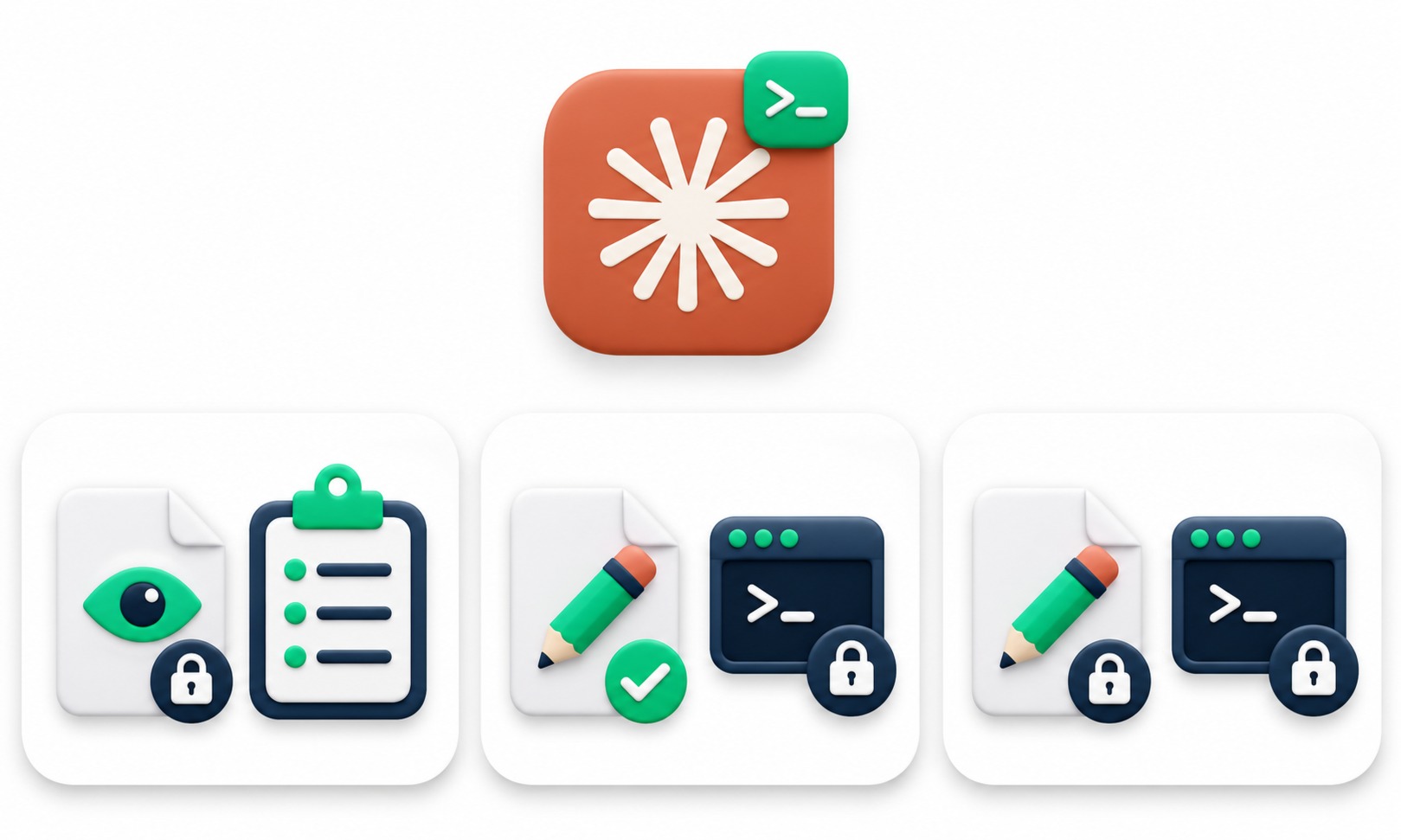
با زدن Shift+Tab بین سه حالت اصلی جابهجا میشوید. در حالت پیشفرض، ایجنت برای هر ویرایش فایل و هر دستور اجازه میگیرد. در حالت «پذیرش ویرایشها» (accept edits) فایلها را بیاجازه عوض میکند، ولی برای دستورهای ترمینال هنوز اجازه میخواهد. حالت سوم حالت برنامهریزی (Plan Mode) است که در آن ایجنت فقط میخواند و پیشنهاد میدهد و تا تأیید نکنید به هیچ فایلی دست نمیزند.
حالت برنامهریزی مهمترین عادتی است که میتوانید از روز اول بسازید. اگر همان فیچر لغو نوبت را در این حالت بخواهید، پیش از هر تغییری پلن را میبینید. شاید پلن یک ستون تازه به جدول نوبتها اضافه کند که شما نمیخواهید. با یک جمله اصلاحش میکنید، پلن دوم را تأیید میکنید و تازه بعد از آن ایجنت شروع به نوشتن میکند. اگر درس هفتم را خوانده باشید، این همان منطق توسعه مبتنی بر مشخصات است در اندازه کوچک: اول روی کاغذ توافق کنید، بعد کد.
یک روز کاری با Claude Code
کسانی که چند هفته با Claude Code کار کردهاند، معمولا به یک روال ثابت میرسند. هیچکدام از قدمهایش پیچیده نیست. ارزشش در این است که هر روز به همین ترتیب تکرار میشوند.
هر کار با یک جلسه تمیز شروع میشود. اگر از کار قبلی چیزی در گفتوگو مانده، با /clear پاکش کنید. یادتان هست در درس نهم گفتیم پنجره کانتکست محدود است؛ گفتوگویی که از صبح درباره پنج موضوع مختلف ادامه پیدا کرده، ایجنت را در ششمی گیج میکند. اگر کار طولانی است و نمیخواهید رشته از دست برود، به جای پاک کردن از /compact استفاده کنید تا گفتوگو خلاصه شود.
بعد خواسته را در حالت برنامهریزی بدهید و پلن را بخوانید و اصلاح کنید. وقتی پلن درست شد، ایجنت را با حالت پذیرش ویرایشها رها کنید و بروید چای بریزید. وقتی برگشتید، اول خروجی تست را نگاه کنید، نه پیام «تمام شد» را (همان حرف درس نهم). بعد تغییرها را در VS Code خط به خط ببینید، جایی که افزونه خطهای اضافهشده و حذفشده را کنار هم نشان میدهد. اگر راضی بودید کامیت کنید و اگر نه، یک پیام اصلاحی بفرستید.
گاهی هم کار کاملا به بیراهه میرود. مثلا ایجنت برای رفع یک باگ کوچک در ارسال پیامک، نصف ماژول اعلانها را بازنویسی میکند. به جای اینکه بنشینید و با پیام پشت پیام وصله کنید (همان چرخهای که در درس ششم از آن فرار کردیم)، دو بار Esc بزنید. منوی برگشت باز میشود و میتوانید کد و گفتوگو را به نقطه قبل از آن پیام برگردانید. همین کار را با دستور /rewind هم میشود کرد1.
برگشت جای گیت را نمیگیرد
Claude Code فقط ویرایشهایی را که خودش با ابزار ویرایش فایل انجام داده ثبت میکند. تغییری که با یک دستور ترمینال ساخته شده یا تغییری که خودتان دستی دادهاید را برنمیگرداند. قبل از هر کار بزرگ یک کامیت بزنید.
چند دستور دیگر هم هست که تقریبا هر روز به کار میآید و ارزش دارد از اول بشناسید:
| دستور | چه میکند |
|---|---|
claude --continue | آخرین گفتوگوی همین پوشه را ادامه میدهد |
/resume | از فهرست گفتوگوهای قبلی یکی را انتخاب میکنید |
/model | مدل را عوض میکند، مثلا Opus برای کار سنگین و Sonnet برای کار سبک |
/usage | نشان میدهد چقدر از سقف اشتراک یا هزینه API مصرف شده |
! npm test | با علامت ! اول خط، دستور را خودتان مستقیم در ترمینال اجرا میکنید |
برای کسی که کد نمینویسد و با اپ دسکتاپ کار میکند، روال سادهتر است ولی یک خطر جدی دارد. فرض کنید پوشهای را که خروجی اکسل فروش ماه قبل در آن است به ایجنت میدهید و گزارشی با نمودار میخواهید. ایجنت چند بار اجازه میخواهد: برای خواندن فایل، نصب یک کتابخانه پایتون و اجرای یک اسکریپت. بعد از بار سوم حوصلهتان سر میرود و گزینهای را میزنید که دیگر نپرسد. گزارش تمیز تحویل میگیرید و دو روز بعد میفهمید اسکریپت برای «تمیز کردن داده» ردیفهای تکراری را از خود فایل اصلی پاک کرده است.
فایل اصلی را به ایجنت ندهید
برای کسی که کد نمینویسد، خطر اصلی Claude Code پاک شدن یا خراب شدن فایلهای واقعی است. همیشه یک پوشه کاری جدا بسازید، کپی فایلها را آنجا بگذارید و ایجنت را فقط روی همان پوشه باز کنید. و به اجازهای که نمیدانید چیست، «دیگر نپرس» نزنید.
منابع
سؤالات متداول
نه. Claude Code با اشتراک رایگان claude.ai کار نمیکند و حداقل اشتراک Pro لازم است (تا پاییز ۱۴۰۵ حدود ۲۰ دلار در ماه). راه دیگر کلید API است که برای هر توکن پول میدهید. اگر هزینه مسئله است، میتوانید Claude Code را به یک مدل ارزانتر مثل DeepSeek وصل کنید، با این هزینه که در کارهای طولانی کیفیت پایینتری میگیرید.
در PowerShell دستور irm https://claude.ai/install.ps1 | iex را اجرا کنید و بعد با claude --version نصب را چک کنید. نصب Git for Windows پیشنهاد میشود ولی اجباری نیست. اگر با ترمینال راحت نیستید، اپ دسکتاپ ویندوز را نصب کنید که با دکمه کار میکند.
بله. DeepSeek و Kimi سرویسی دارند که با API شرکت Anthropic سازگار است و کافی است در تنظیمات Claude Code متغیر ANTHROPIC_BASE_URL را به آدرس آنها و کلیدشان را در ANTHROPIC_AUTH_TOKEN بگذارید. هزینه خیلی پایین میآید، اما در کارهای طولانی و چندمرحلهای کیفیت معمولا به پای مدلهای Claude نمیرسد. Anthropic هم این حالت را رسما پشتیبانی نمیکند.
claude.ai یک چتبات است که شما کد را از آن کپی میکنید. Claude Code ایجنتی است که خودش فایلهای پروژه را میخواند، تغییر میدهد و اجرا میکند، و هم در ترمینال و ادیتور هست و هم داخل اپ دسکتاپ و نسخه وب. در اپ دسکتاپ، بخش Claude Code همان کاری را میکند که در ترمینال میشود کرد، فقط با رابط سادهتر.