آموزش OpenAI Codex (کدکس): CLI، افزونه IDE، نسخه ابری و اپ دسکتاپ
Codex ایجنت کدنویسی OpenAI است و از چهار جا میشود به آن رسید. در این درس میبینیم از کدام در وارد شوید، چطور اشتراک ChatGPT، کلید API یا حتی یک مدل غیر OpenAI را به آن وصل کنید و Codex کجا کنار Claude Code به کار میآید.
دو Codex با یک اسم
امروز وقتی کسی در یک گروه تلگرامی برنامهنویسها میگوید «با Codex زدمش»، منظورش یک ایجنت است که فایلهای پروژه را میخواند، تغییر میدهد و تستها را اجرا میکند. اما اگر در مقالههای فارسی چند سال پیش جستوجو کنید، Codex چیز دیگری است.
مرداد ۱۴۰۰ شرکت OpenAI مدلی به اسم Codex معرفی کرد. یک مدل زبانی بود که روی کدهای عمومی آموزش دیده بود و از روی توضیح انگلیسی کد مینوشت[^1]. موتور نسخه اول GitHub Copilot هم همین مدل بود، همان دستیاری که وسط تایپ کردن، ادامه خط را حدس میزد. آن Codex یک مدل خام بود، نه ایجنت: فایلی را باز نمیکرد، دستوری اجرا نمیکرد و فقط متن کد تحویل میداد. سال ۲۰۲۳ هم بازنشسته شد و مدلهای عمومیتر OpenAI جایش را گرفتند.
دو سال بعد، فروردین ۱۴۰۴، OpenAI همان اسم را دوباره بیرون آورد، این بار روی یک ابزار خط فرمان به اسم Codex CLI. یک ماه بعد نسخه ابری آمد، زمستان ۱۴۰۴ اپ دسکتاپ و کمی بعد نسخه ویندوزش[^2]. این بار Codex دقیقا همان چیزی است که در درس نهم تعریف کردیم: مدل، داخل یک هارنس، با ابزار و در یک حلقه.
Codex امروز ایجنت کدنویسی OpenAI است، نه مدل زبانی. مدلی که پشتش کار میکند خانواده GPT است و اسم Codex مال خود هارنس است.
این فرق فقط بحث تاریخی نیست. خیلی از آموزشها و مقایسههایی که هنوز در جستوجو بالا میآیند، درباره آن Codex قدیمیاند. اگر جایی خواندید «Codex فقط تکمیل خودکار است» یا «Codex دیگر وجود ندارد»، تاریخ مطلب را نگاه کنید.
یک حساب، چهار در
Codex هم مثل Claude Code یک موتور با چند بدنه است، و همه بدنهها با یک حساب و یک سهمیه مصرف کار میکنند. وضعیت پاییز ۱۴۰۵ این است[^3]:
| شکل | کجا اجرا میشود | مناسب برای | ضعف |
|---|---|---|---|
| ترمینال (Codex CLI) | روی سیستم خودتان، با دستور codex | برنامهنویسی که با ترمینال راحت است | برای غیرفنیها غریبه است |
| افزونه ادیتور | VS Code، Cursor، Windsurf و JetBrains | کسی که میخواهد تغییرها را کنار کدش ببیند | باید ادیتور را بشناسید |
| اپ دسکتاپ | داخل اپ دسکتاپ ChatGPT روی ویندوز، مک و لینوکس | کسی که کد نمینویسد ولی میخواهد چیزی بسازد | تنظیمهای پیشرفته را کمتر نشان میدهد |
| نسخه ابری (Codex Cloud) | روی سرورهای OpenAI، از وب و اپ موبایل ChatGPT | کار موازی و کار وقتی پشت سیستم نیستید | کد روی سیستم شما اجرا نمیشود |
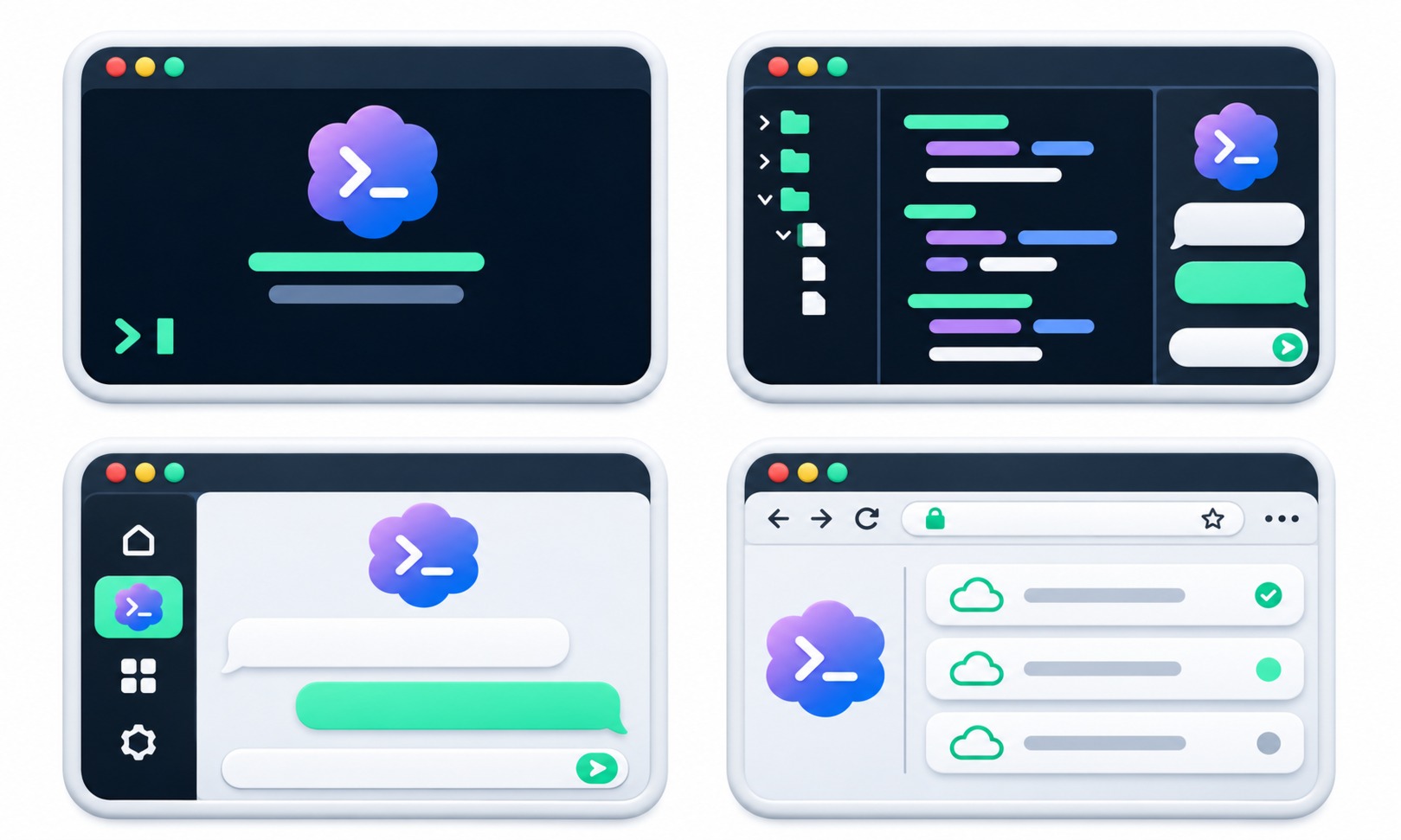
همه این شکلها با یک حساب ChatGPT کار میکنند
یک تغییر تازه هست که خیلی از آموزشها هنوز به آن نرسیدهاند. تا تیر ۱۴۰۵، Codex یک اپ دسکتاپ جدا داشت. حالا آن اپ داخل اپ دسکتاپ ChatGPT رفته و Codex یکی از حالتهای آن است. یعنی اگر ChatGPT دسکتاپ را نصب دارید، Codex را هم دارید و فقط باید از منوی بالا حالتش را عوض کنید. افزونه VS Code را هم در بخش Extensions با نام Codex پیدا میکنید؛ ناشرش OpenAI است.
نسخه ابری یک فرق مهم با بقیه دارد. وقتی کاری را به آن میسپارید، روی یک ماشین در سرورهای OpenAI انجام میشود که مخزن GitHub یا GitLab شما را کلون کرده است. برای همین میتوانید سه کار مختلف را همزمان به آن بدهید، لپتاپ را ببندید و بعد از ناهار نتیجه هر سه را ببینید. برای پروژهای که روی GitHub نیست یا کدی که اجازه ندارد از سیستم شرکت بیرون برود، این در بسته است.
فنی هستید یا نه؟
توصیه ما همان توصیه درس یازدهم است. اگر برنامهنویس هستید، از ترمینال یا افزونه VS Code شروع کنید. اگر کد نمینویسید، از اپ دسکتاپ.
دلیلش در Codex حتی روشنتر است. افزونه VS Code همان پنل گفتوگو را کنار کدتان باز میکند و هر فایلی که عوض شود، همانجا قابل دیدن است. ترمینال هم چند کار دارد که فقط آنجا راحت است، مثل اجرای Codex در یک اسکریپت یا CI با دستور codex exec. در عوض اپ دسکتاپ برای کسی که فقط میخواهد به نتیجه برسد چیز دیگری دارد: لازم نیست چیزی نصب کند، چون ChatGPT را احتمالا از قبل دارد. فرض کنید صاحب یک فروشگاه اینترنتی کوچک لوازم ورزشی در اصفهان هستید و میخواهید از خروجی اکسل سفارشهای پاییز بفهمید کدام کالا بیشتر مرجوع شده است. باز کردن ChatGPT دسکتاپ، رفتن به حالت Codex و دادن یک پوشه، برایتان از هر ترمینالی سادهتر است.
نصب و اتصال: اشتراک، API یا یک مدل دیگر
اپ دسکتاپ و افزونه را مثل هر برنامه دیگری از سایت ChatGPT یا بخش Extensions نصب میکنید. برای ترمینال، روی مک و لینوکس:
روی ویندوز، در یک پنجره تازه PowerShell:
اگر Node.js دارید، npm install -g @openai/codex هم همین کار را میکند[^4]. Codex روی ویندوز به صورت بومی در PowerShell کار میکند و دیگر مثل اوایل مجبور نیستید WSL نصب کنید. بعد در پوشه پروژه codex را میزنید و Codex میپرسد با چه چیزی وصل شود.
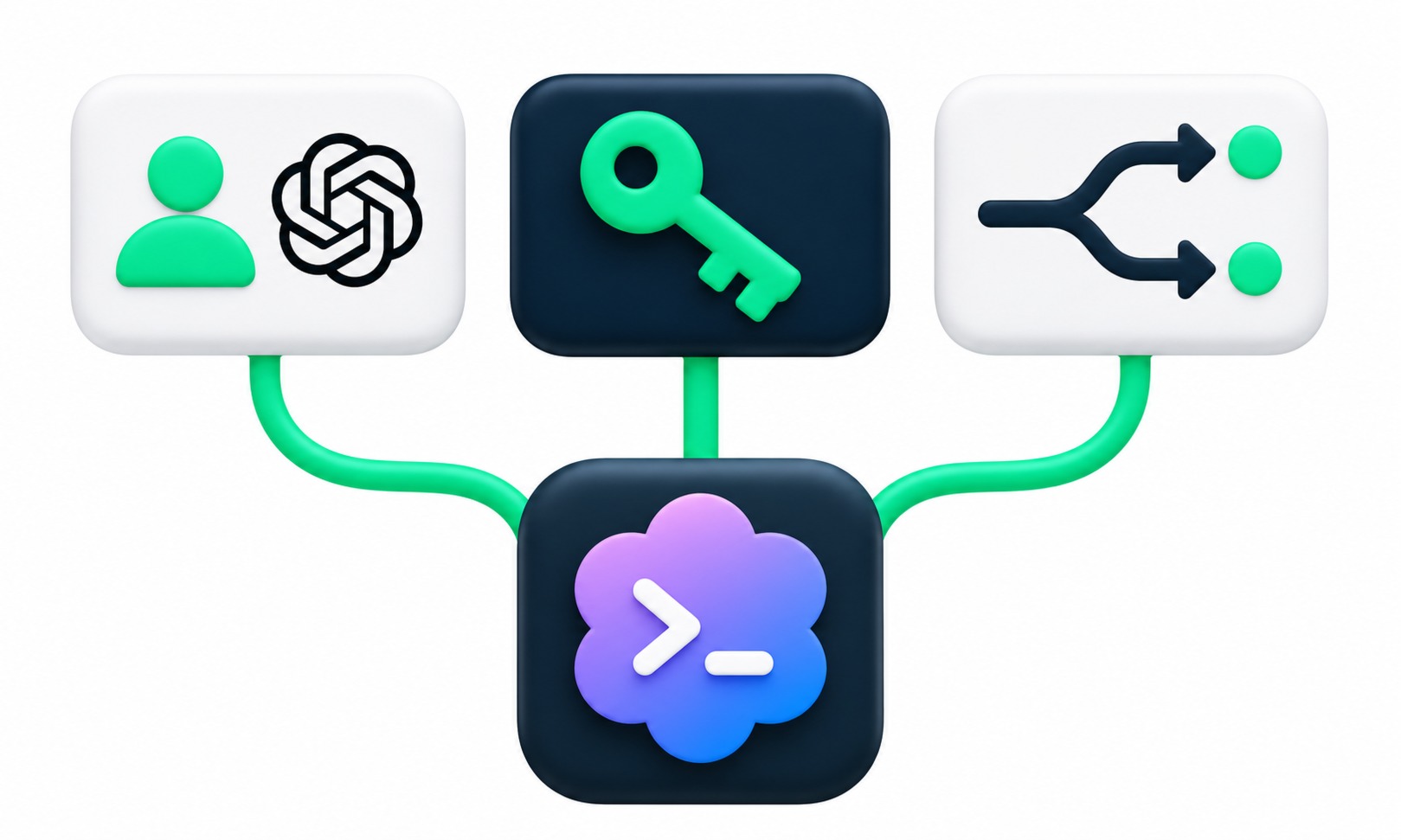
۱. اشتراک ChatGPT
سادهترین راه همین است. «Sign in with ChatGPT» را میزنید، مرورگر باز میشود و با حساب ChatGPT وارد میشوید. تا پاییز ۱۴۰۵، Codex در همه پلنهای ChatGPT هست، ولی نه به یک اندازه. پلن رایگان و پلن Go فقط در اپ دسکتاپ و با مدل سبکتر به Codex میرسند، و همین هم به تدریج برای همه باز میشود. برای ترمینال، افزونه و نسخه ابری دستکم پلن Plus لازم است که حدود ۲۰ دلار در ماه است[^5]. سقف مصرف در بازههای پنجساعته و هفتگی حساب میشود و بسته به سنگینی کار خیلی فرق میکند.
همین دسترسی رایگان بود که در درس سوم Codex را کنار Qoder در فهرست گزینههای رایگان آورد. البته یک گره ایرانی هم دارد: ChatGPT از داخل ایران مستقیم در دسترس نیست و اشتراک Plus پرداخت ارزی میخواهد. یعنی همان مشکلی که برای اشتراک Claude داشتید، اینجا هم هست.
۲. کلید API از OpenAI
اگر حساب API دارید، میتوانید به جای حساب ChatGPT با کلید وارد شوید. هزینه هر توکن جدا حساب میشود و ربطی به سهمیه اشتراک ندارد. مثل Claude Code، این راه برای کار روزمره یک نفر معمولا گرانتر از اشتراک درمیآید و بیشتر به درد تیمی میخورد که Codex را در CI اجرا میکند یا میخواهد هزینه هر پروژه را جدا ببیند.
۳. یک مدل غیر OpenAI
اینجا Codex یک فرق جدی با Claude Code دارد. در درس دوازدهم دیدیم که وصل کردن Claude Code به DeepSeek با چند متغیر محیطی شدنی است، ولی Anthropic پشتیبانیاش نمیکند. در Codex این قابلیت رسمی است و در مستندات خود OpenAI آمده است[^6]. هر ارائهدهنده یک بلوک model_providers در فایل ~/.codex/config.toml میگیرد. مثلا برای OpenRouter، که با یک کلید به مدلهای چند شرکت دسترسی میدهد، راهنمای خودش این را پیشنهاد میکند[^7]:
خط آخر کلید را از متغیر محیطی OPENROUTER_API_KEY میخواند؛ روی مک و لینوکس به جای PowerShell از sh استفاده میشود. دو نکته را بیشتر آدمها دیر میفهمند. اول اینکه این تنظیم فقط در فایل کاربری ~/.codex/config.toml اثر دارد و اگر آن را در پوشه .codex خود پروژه بگذارید، Codex نادیدهاش میگیرد. دوم اینکه روی ویندوز، اگر متغیر را با setx ساختهاید، اپ دسکتاپ را یک بار ببندید و باز کنید تا متغیر را ببیند. برای مدل روی کامپیوتر خودتان هم کار سادهتر است: codex --oss Codex را به Ollama یا LM Studio وصل میکند.
اشتراک Claude را نمیشود به Codex داد
مدلهای Claude را فقط با کلید API (مستقیم یا از راه OpenRouter) میشود در Codex استفاده کرد، که هر توکنش پول دارد. اشتراک Pro یا Max شرکت Anthropic در Codex کار نمیکند. ابزارهای غیررسمیای که ورود با اشتراک Claude را به هارنسهای دیگر میبرند، از بهمن ۱۴۰۴ صریحا خلاف قوانین Anthropicاند و ممکن است حسابتان را به خطر بیندازند[^8].
همان هشدارهای درس دوازدهم اینجا هم صدق میکند. Codex برای مدلهای GPT ساخته و تنظیم شده است و مدل دیگر، حتی Claude، در کارهای طولانی داخل این هارنس همان کیفیتی را ندارد که در هارنس خودش دارد. و هر فایلی که ایجنت میخواند، برای همان ارائهدهنده فرستاده میشود.
جلسه اول با Codex
قاعدههای درس یازدهم سر جایشاناند: قبل از تغییر بپرسید، قوانین پروژه را بنویسید و حالتهای دسترسی را بشناسید. فقط اسمها و جزئیات فرق دارد.
۱. فایل AGENTS.md
دستور /init پروژه را بررسی میکند و فایلی به اسم AGENTS.md در ریشه آن میسازد. نقشش همان نقش CLAUDE.md است: Codex قبل از هر کاری آن را میخواند1. فرقش این است که AGENTS.md مال یک شرکت نیست. چند ابزار دیگر هم همین فایل را میخوانند، پس اگر تیمتان ابزارهای مختلف دارد، قوانین پروژه را یک جا مینویسید.
فرض کنید روی یک فروشگاه اینترنتی کار میکنید که قیمتها را به تومان و بدون اعشار در دیتابیس نگه میدارد. Codex این را از کد حدس نمیزند و در اولین فیچر تخفیف، قیمت را به ریال ضرب در ده یا با اعشار حساب میکند. یک خط در AGENTS.md جلوی این را میگیرد. اگر لازم شد، در هر زیرپوشه هم یک AGENTS.md جدا بگذارید. Codex از ریشه تا پوشهای که در آن کار میکند همه را پشت هم میخواند.
۲. حالتهای دسترسی
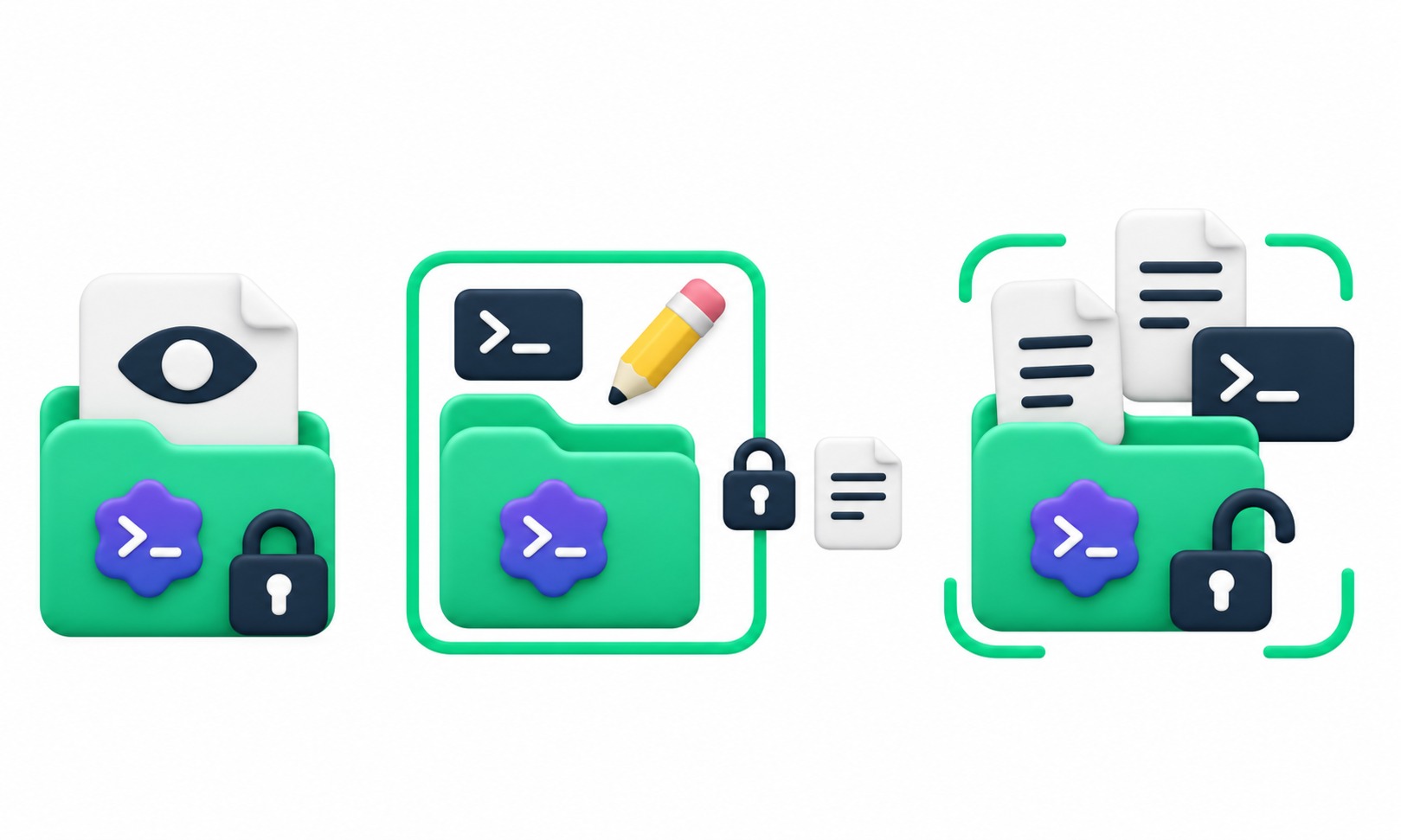
با دستور /permissions تعیین میکنید ایجنت چقدر آزاد باشد. سه حالت اصلی هست: فقطخواندنی، که در آن Codex فقط میخواند و پیشنهاد میدهد؛ Auto، که در پوشه پروژه فایل عوض میکند و دستور اجرا میکند ولی برای بیرون از آن اجازه میگیرد؛ و دسترسی کامل. Codex در پوشهای که گیت دارد با Auto شروع میکند و در پوشه بیگیت با فقطخواندنی، و اینترنت را هم به طور پیشفرض میبندد2. این پیشفرضها از Claude Code سختگیرانهترند و خوب است که هستند. حالت دسترسی کامل را فقط وقتی روشن کنید که دقیقا میدانید چرا.
۳. دستور review
/review یکی از قابلیتهایی است که Codex را از بقیه جدا میکند. تغییرهای فعلی پروژه را میخواند و مثل یک همتیمی سختگیر دنبال باگ و مشکل میگردد. نکتهاش این است که لازم نیست تغییرها را خود Codex داده باشد. همین است که ما را به بخش بعد میرساند.
Codex یا Claude Code؟
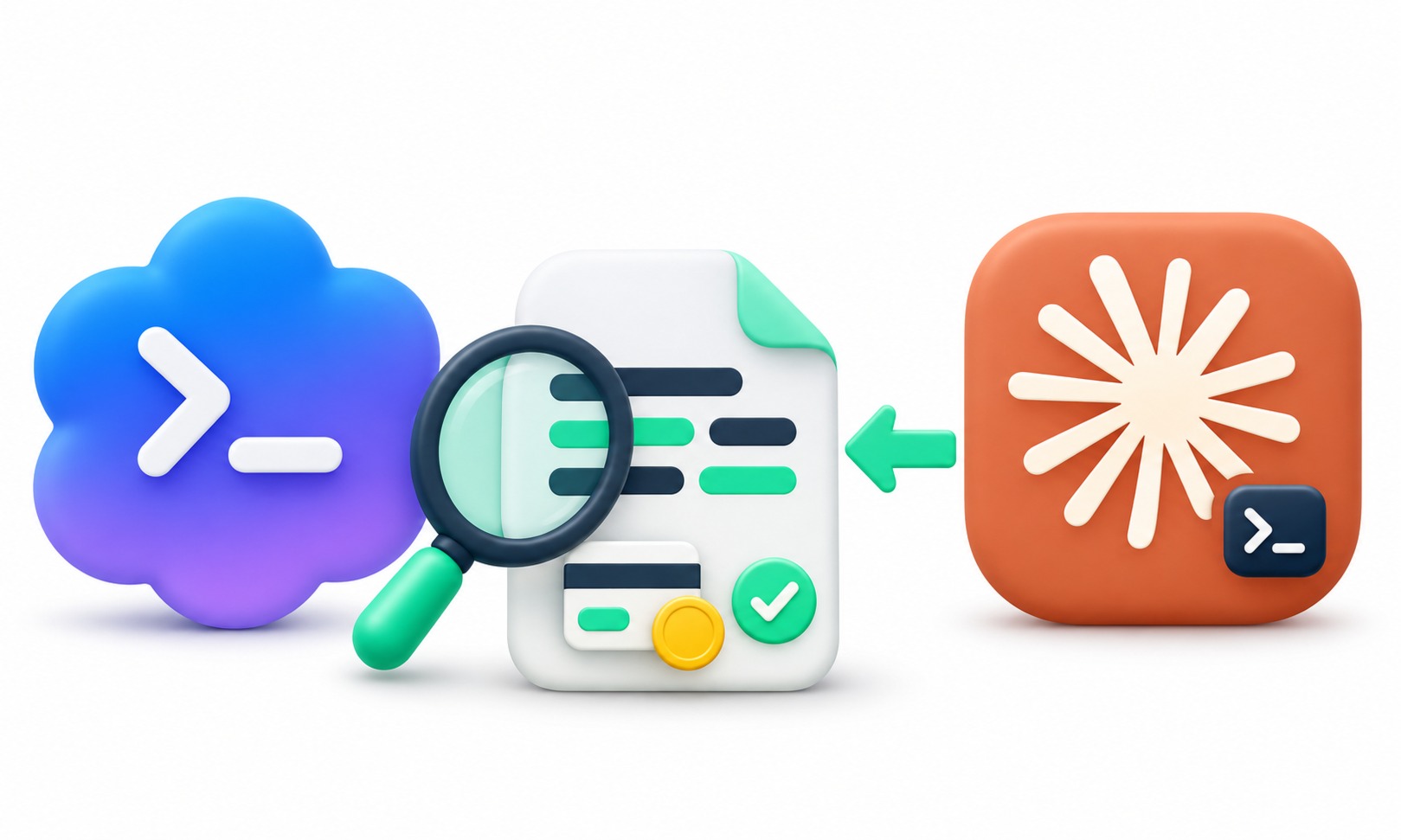
در درسهای قبل گفتیم به نظر ما بهترین ایجنت کدنویسی برای ساختن، Claude Code است. این درس آن حرف را عوض نمیکند. ولی Codex رقیب جدی است و منصفانه باید گفت کجا جلوتر است: گزینه رایگان دارد، اتصال مدلهای دیگر در آن رسمی است، نسخه ابریاش برای کار موازی جاافتادهتر است و پیشفرضهای امنیتیاش محتاطترند.
یک الگو هست که خیلی از تیمها به آن رسیدهاند: ساختن با Claude Code و بازبینی با Codex. فرض کنید Claude Code یک فیچر پرداخت را پیاده کرده و تستها هم سبزند. قبل از کامیت، در همان پوشه codex را باز میکنید و /review را میزنید. یک مدل دیگر با یک نگاه دیگر کد را میخواند. دو ایجنت از دو شرکت معمولا یک اشتباه را با هم تکرار نمیکنند، و چیزی که یکی ندیده، دیگری اغلب میبیند. این همان منطق ریویوی انسانی است که در درس اول گفتیم، فقط ارزانتر و سریعتر. جای ریویوی شما را نمیگیرد، ولی ریویوی شما را کوتاهتر میکند.
اگر هم فقط یکی را میتوانید بخرید، تصمیم ساده است. اگر اشتراک Claude جور میشود، Claude Code. اگر نه، یا اگر اشتراک ChatGPT را از قبل برای کار دیگری دارید، Codex با همان اشتراک گزینهای است که شرمندهتان نمیکند.
منابع
سؤالات متداول
تا پاییز ۱۴۰۵، کاربران پلن رایگان ChatGPT در اپ دسکتاپ و با یک مدل سبکتر به Codex دسترسی دارند، و این دسترسی تدریجی باز میشود. برای ترمینال، افزونه VS Code و نسخه ابری دستکم پلن Plus لازم است. راه دیگر کلید API است که برای هر توکن پول میدهید، یا یک مدل محلی با codex --oss.
در یک پنجره تازه PowerShell دستور powershell -ExecutionPolicy ByPass -c "irm https://chatgpt.com/codex/install.ps1 | iex" را اجرا کنید و بعد در پوشه پروژه codex را بزنید. Codex روی ویندوز به صورت بومی کار میکند و WSL لازم نیست. اگر با ترمینال راحت نیستید، اپ دسکتاپ ChatGPT را نصب کنید و حالت Codex را انتخاب کنید.
ChatGPT چتباتی است که کد را از آن کپی میکنید. Codex ایجنتی است که خودش فایلهای پروژه را میخواند، تغییر میدهد، دستور اجرا میکند و تست میگیرد. هر دو با یک حساب کار میکنند و Codex حالا یکی از حالتهای اپ دسکتاپ ChatGPT هم هست.
برای ساختن، به نظر ما Claude Code هنوز جلوتر است. Codex گزینه رایگان دارد، اتصال مدلهای دیگر در آن رسمی است و در بازبینی کد خیلی قوی است. خیلی از تیمها هر دو را کنار هم استفاده میکنند: ساختن با Claude Code و بازبینی با /review در Codex.
تمرین درس
آخرین تغییر نسبتا بزرگی را که با یک ایجنت (هر ایجنتی) در پروژهتان انجام دادید و کامیت کردید به یاد بیاورید. اگر همان موقع یک بازبین دوم آن را میخواند، فکر میکنید چه چیزی پیدا میکرد؟ -Codex را با یکی از سه راه این درس وصل کنید و `/init` را اجرا کنید. AGENTS.md ساختهشده را بخوانید و دستکم یک قانون که فقط خودتان میدانید به آن اضافه کنید. -با `/status` ببینید Codex به کدام مدل و با کدام حالت دسترسی وصل است. -یک تغییر را که با ابزار دیگری ساختهاید، قبل از کامیت با `/review` به Codex نشان بدهید و فهرستش را با نظر خودتان مقایسه کنید.
درسهای مهندسی نرم افزار و وایب کدینگ
۰ از ۱۳ دیده شده- ۱مهندسی نرم افزار با هوش مصنوعی چیست؟ تعریف، کاربردها و تفاوتش با برنامهنویسی سنتی
- ۲پرامپت نویسی برای برنامهنویسی: چطور از هوش مصنوعی، کد درست بگیریم؟
- ۳بهترین ابزارها و مدلهای هوش مصنوعی برای برنامهنویسی
- ۴وایب کدینگ یعنی چیست؟ از توییت کارپاتی تا کاربردها و محدودیتها
- ۵آموزش وایب کدینگ: ساخت اولین اپ با هوش مصنوعی قدمبهقدم
- ۶وقتی وایب کدینگ گیر میکند: دیباگ، ریست و برگشت به نسخه سالم
- ۷توسعه مبتنی بر مشخصات (SDD) چیست؟ چرا قبل از کد باید مشخصات بنویسی
- ۸آموزش عملی GitHub Spec Kit و Open Spec برای SDD
- ۹ایجنت کدنویسی (Coding Agent) چیست؟ از حلقه ایجنت تا محدودیتهاش
- ۱۰هارنس کدنویسی چیست؟ بهترین هارنس های 2027
- ۱۱آموزش Claude Code (کلود کد): از نصب تا ورکفلو روزمره
- ۱۲آموزش اتصال API های مدل های دیگه به Claude
- ۱۳آموزش OpenAI Codex (کدکس): CLI، افزونه IDE، نسخه ابری و اپ دسکتاپ